 SQL-Trainer
Ein freies Übungswerkzeug für SQL, das komplett im Browser läuft. Du lädst eine Datenbank oder legst eine neue an, schreibst deine Befehle, siehst sofort das Ergebnis und speicherst oder druckst deine Arbeit.

Wofür ist der Trainer gedacht?
Die Lernspiele geben dir Aufgaben und eine Geschichte vor. Der SQL-Trainer ist die leere Werkbank dazu: Hier übst du frei, probierst Befehle aus und arbeitest an eigenen Aufgaben. Er eignet sich für den Unterricht in Informatik und Informationstechnologie, für Übungsblätter, zur Vorbereitung auf Leistungsnachweise und zum Selbststudium. Es gibt keine Anmeldung und nichts zu installieren.
So funktioniert es
- Datenbank ladenÖffne eine SQL-, SQLite- oder Übungsdatei, oder starte leer und lege Tabellen mit
CREATE TABLEselbst an. - Name eintragenOptional: Name und Klasse erscheinen später im Ausdruck.
- SQL schreibenMit Strg + Enter führst du den Befehl am Cursor aus. Das Ergebnis steht direkt darunter.
- Speichern oder abgebenSichere den Arbeitsstand als Datei, drucke ihn als PDF oder exportiere die Befehle als Text.
.sql.sqlite.db.sqlwArbeitsstand.sqltÜbungsvorlage.zip
Was der Trainer kann
Schreiben mit Unterstützung
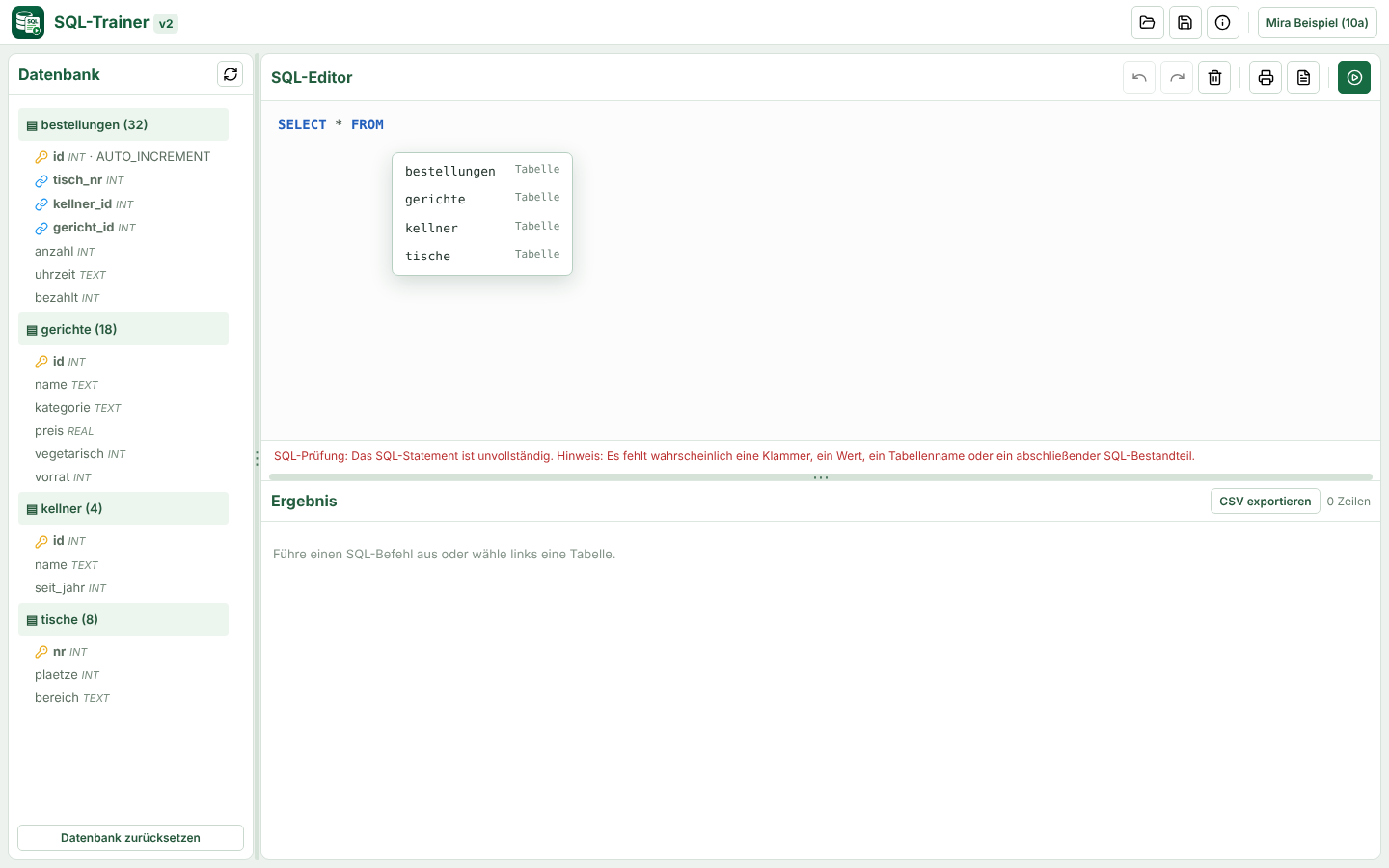
Der Editor kennt deine Datenbank und hilft beim Tippen.
- Vorschläge für Tabellen, Spalten und SQL-Wörter, direkt aus der geladenen Datenbank. Mit Strg + Leertaste öffnest du sie jederzeit.
- Farbige Syntax: Schlüsselwörter, Texte, Zahlen und Kommentare sind leicht zu unterscheiden.
- Eine Live-Prüfung meldet unvollständige Befehle schon beim Schreiben.
Fehlermeldungen, die weiterhelfen
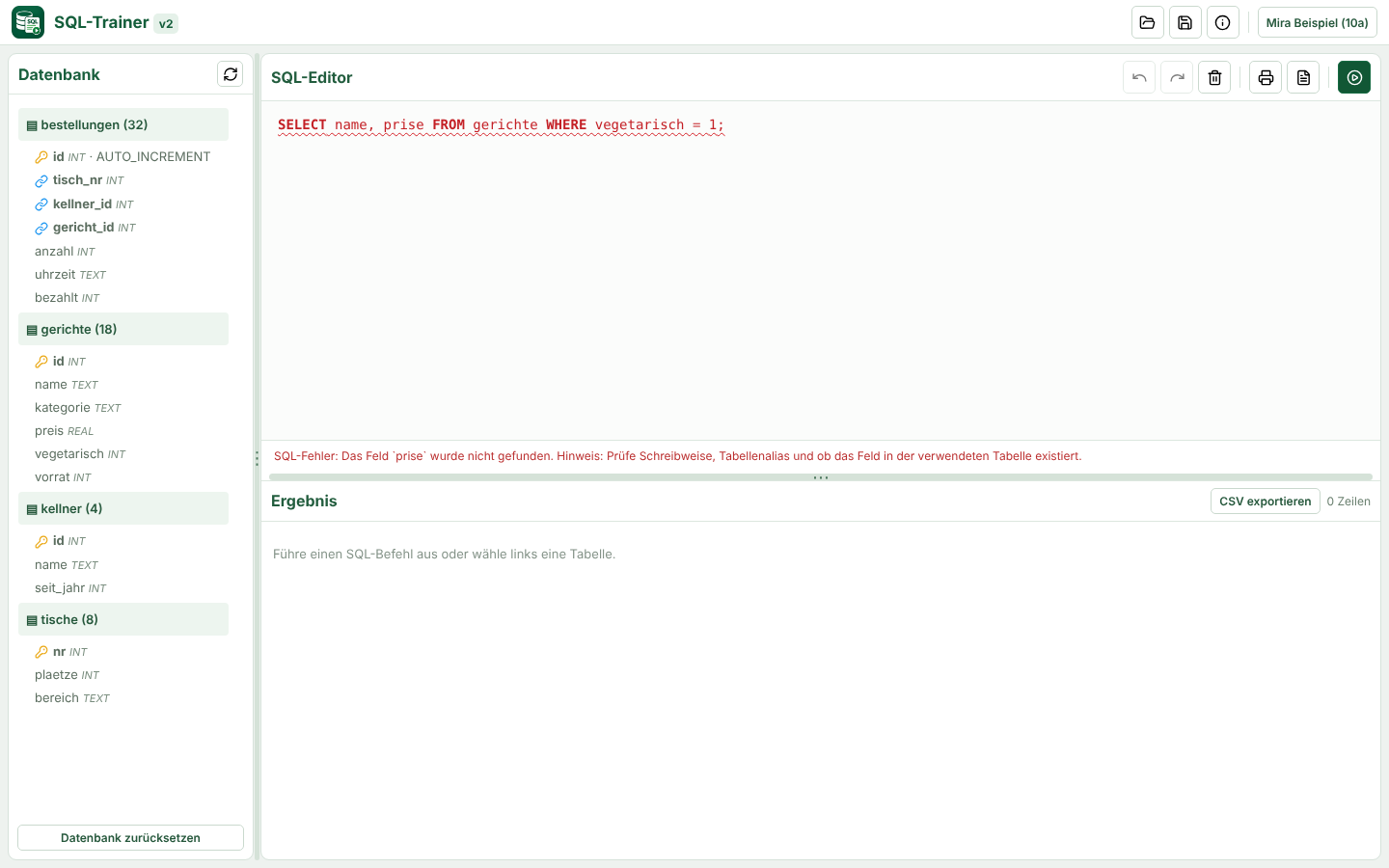
Ein Fehler wird nicht nur gemeldet, sondern erklärt.
- Die fehlerhafte Stelle wird rot und wellig unterstrichen.
- Der Hinweis auf Deutsch sagt, was nicht stimmt und worauf du achten kannst, zum Beispiel bei einem falsch geschriebenen Spaltennamen.
- Nach der Korrektur verschwindet die Markierung wieder.
Die Datenbank immer im Blick
Der Baum links zeigt, was in der Datenbank steckt.
- Tabellen mit Zeilenzahl, Spalten mit Datentyp.
- Primärschlüssel und Fremdschlüssel haben eigene Symbole,
AUTO_INCREMENTist gekennzeichnet. - Ein Klick auf eine Tabelle zeigt ihren Inhalt.
- Die Bereiche lassen sich in Breite und Höhe anpassen.
Ändern und ausprobieren
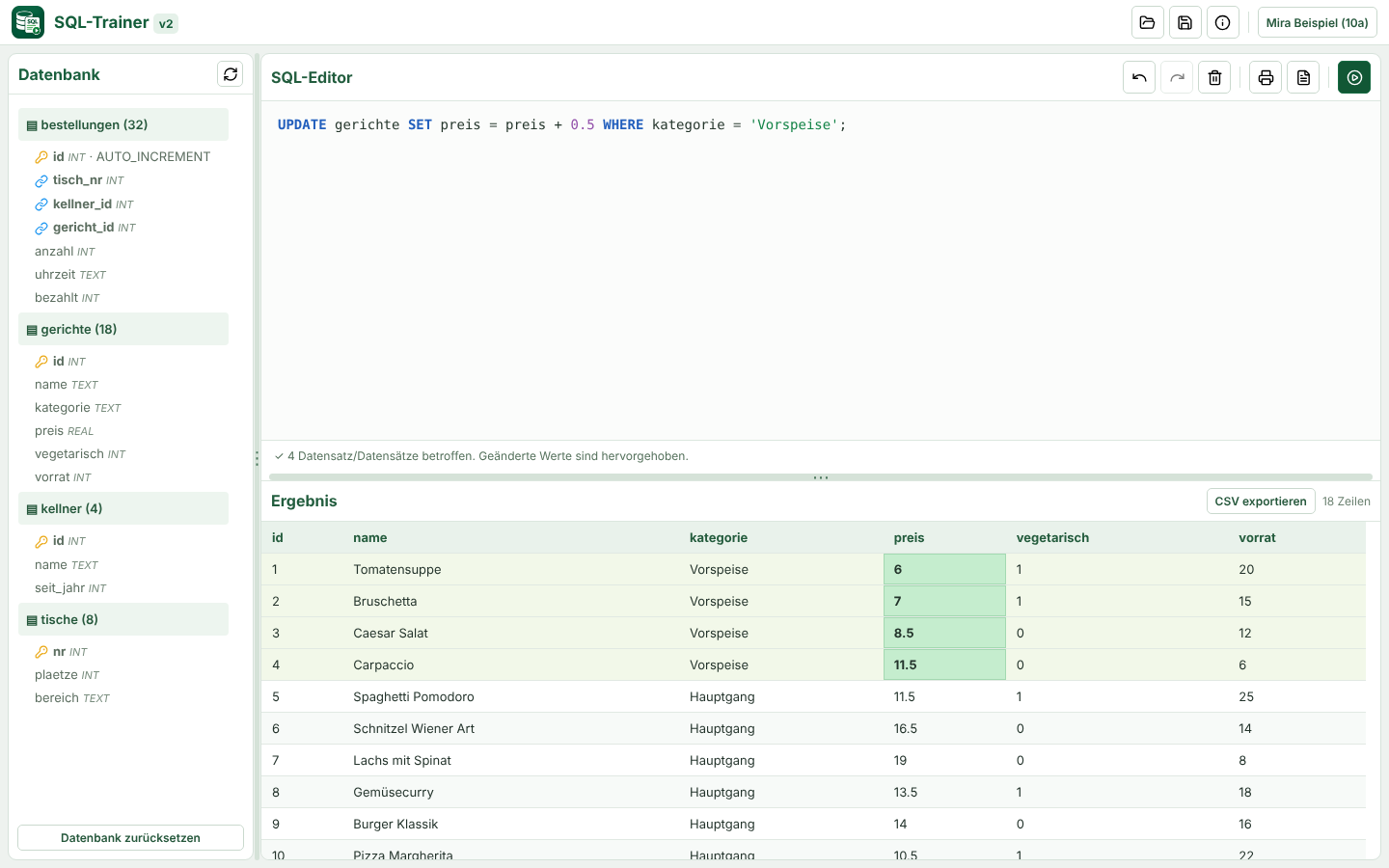
Ausprobieren darf auch schiefgehen.
- Nach
INSERT,UPDATEundDELETEwerden die geänderten Werte hervorgehoben. - Rückgängig und Wiederherstellen für bis zu zehn Datenbankänderungen.
- Schlägt ein Schreibbefehl fehl, wird er vollständig zurückgenommen.
- „Datenbank zurücksetzen“ stellt den Ausgangszustand wieder her.
- Die Typprüfung orientiert sich an MySQL: Zum Beispiel werden
DATE,YEAR,DATETIMEundTIMEauf gültige Werte geprüft.
Speichern, drucken, abgeben
Die Arbeit lässt sich sichern und weitergeben.
- Arbeitsstand (
.sqlw): Datenbank und Editorinhalt in einer Datei, zum Weiterarbeiten später oder auf einem anderen Gerät. - PDF und Druck: Kopf mit Name, Klasse, Übung und Datum, farbige Syntax, automatischer Umbruch und Seitenzahlen. Die PDF-Erstellung läuft ohne Internet.
- Text und Tabelle: Die Befehle als TXT, das Ergebnis als CSV exportieren.

Für Lehrkräfte: Übungsvorlagen
Du bereitest eine Übung vor und verteilst sie als Datei.
- Lege Datenbank und Aufgabentext im Editor an und speichere sie im Info-Fenster als Übungsvorlage (
.sqlt). - Die Vorlage enthält die Datenbank und den Editorinhalt, aber keine Schülerdaten.
- Lernende öffnen die Datei, arbeiten daran und geben ihren Arbeitsstand oder ein PDF ab.

Installieren, offline und aktuell bleiben
Als App installieren
Im Browser lässt sich der Trainer wie eine App auf Rechner, Tablet oder Handy installieren. Im Info-Fenster steht eine Anleitung.
Auch ohne Internet
Nach dem ersten Laden liegt alles im Browser. Der Trainer startet dann auch ohne Verbindung, zum Beispiel im Klassenraum mit schwachem WLAN.
Automatische Updates
Beim Start prüft der Trainer, ob es eine neuere Version gibt, und lädt sie bei Bedarf nach. Eine laufende Übung wird dabei nicht unterbrochen.
Windows-Desktopversion
Im Quellcode steckt zusätzlich eine Desktop-Hülle für Windows (Tauri). Wie du sie selbst baust, steht im Repository.
Welcher SQL-Dialekt?
Im Hintergrund arbeitet SQLite, als WebAssembly direkt im Browser. Der Trainer übersetzt gängige MySQL-Schreibweisen, etwa AUTO_INCREMENT, Backticks und einige Funktionen, und prüft Datentypen MySQL-nah. Damit eignet er sich gut für den Schulunterricht mit SQL-Grundlagen. Komplexe MySQL-Sonderfälle werden nicht abgebildet, ein vollständiger Ersatz für ein Datenbankserversystem ist er nicht.
Datenschutz
Der Trainer verarbeitet alles auf deinem Gerät. Geöffnete Dateien, Datenbanken, Befehle, Name und Klasse werden nicht an einen Server gesendet. Beim Aufruf der Seite fallen wie überall technische Serverlogs an. Einzelheiten stehen in der Datenschutzerklärung.
Häufige Fragen
Kostet der Trainer etwas?
Nein. Er ist kostenlos und quelloffen unter der MIT-Lizenz.
Brauche ich ein Konto?
Nein. Du öffnest die Seite und legst los.
Wo bleiben meine Daten und Dateien?
Auf deinem Gerät. Der Arbeitsstand wird nur als Datei gespeichert, wenn du ihn selbst sicherst.
Kann ich den Trainer selbst hosten, zum Beispiel in der Schule?
Ja, die MIT-Lizenz erlaubt das. Du lädst den Inhalt des Ordners web/ aus dem Repository auf einen HTTPS-Server. Eine Datenbank oder serverseitige Software ist nicht nötig.
Gehört der Trainer zu den Lernspielen?
Er ist eine eigene Anwendung, passt aber gut dazu. Die Spiele üben SQL anhand von Geschichten, der Trainer ist das freie Werkzeug für eigene Aufgaben.
Lizenz und Quellcode
Der SQL-Trainer steht unter der MIT-Lizenz, © 2026 Manfred Maier. Du darfst ihn nutzen, ändern und weitergeben.
Quellcode und Versionsverlauf: https://github.com/fachlehrer-dev/SQL-Trainer
Enthaltene Bibliotheken: sql.js (SQLite für den Browser), JSZip, Lucide Icons und die Schrift DejaVu Sans für die PDF-Erstellung, jeweils unter ihren eigenen freien Lizenzen.